
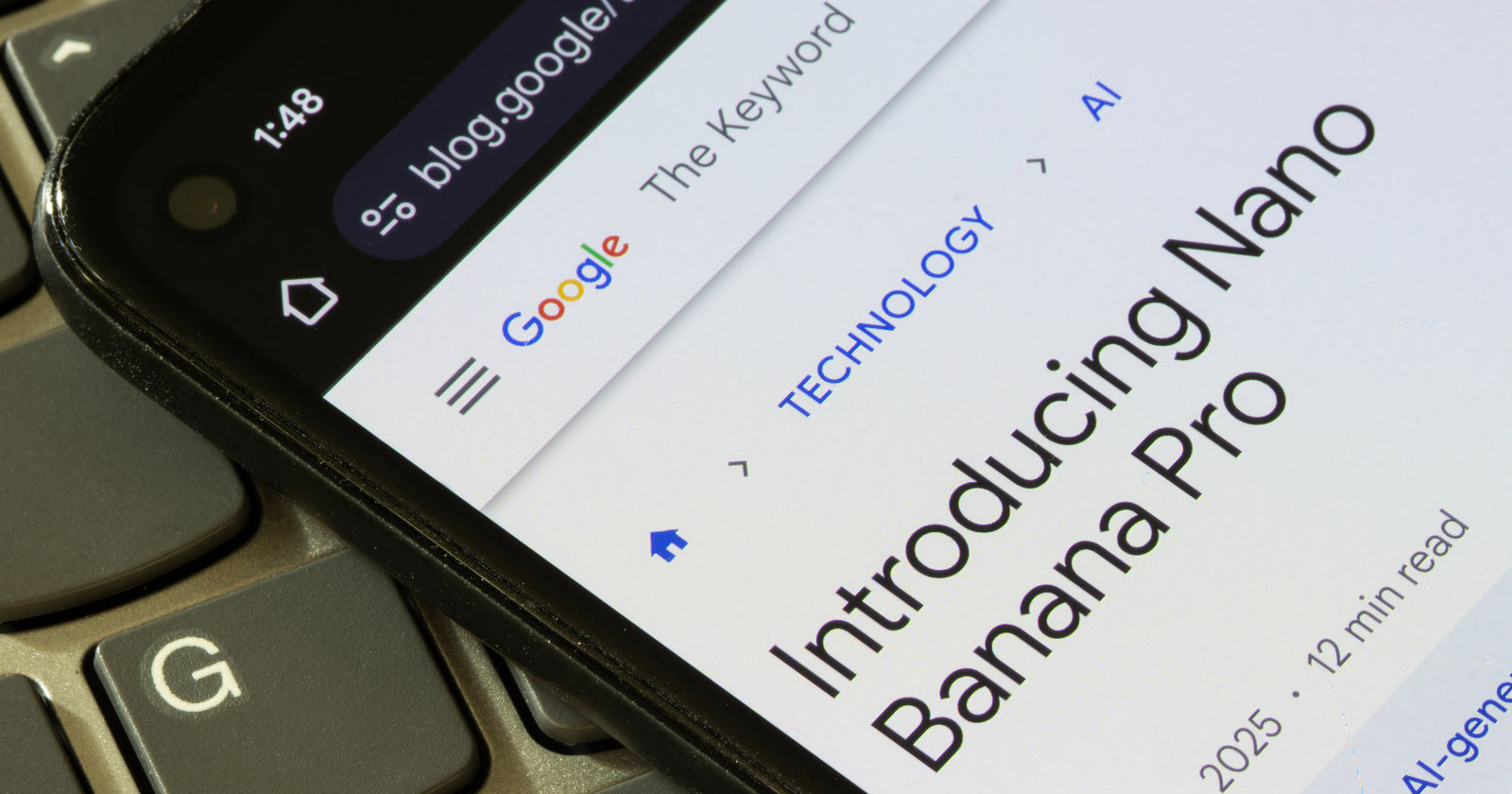
Nano Banana: qu’est-ce que c’est, comment l’utiliser et combien ça coûte
Banane naine est le nom que Google utilise pour un famille de modèles de génération et d’édition d’images liés à Gemini. Ce n’est pas une application autonome à installer. Les fonctionnalités de création d’images sont accessibles depuis l’application Gemini et, pour les développeurs et les entreprises, via des outils tels que Google AI Studio et l’API Gemini. Les versions disponibles peuvent évoluer dans le temps et présenter des caractéristiques différentes.
Qui cherche qu’est-ce que Nano Banana il veut souvent comprendre s’il peut l’utiliser sans expérience graphique, si cela permet de modifier des images existantes et combien coûte Nano Banana. La réponse Cela dépend de la chaîne choisie: Dans l’application Gemini, la génération d’images est également disponible avec le forfait gratuit, dans les limites d’utilisation ; pour un accès plus large, il existe des plans Google AI. L’API fournit cependant des prix liés au modèle et aux images générées.
Dans celui-ci guide sur Google Nano Banana nous verrons ce que cela permet de faire, comment rédiger des instructions efficaces, à titre d’exemple de Banane naine essayez et quels éléments affectent les coûts. Le Les informations sur le forfait et les frais peuvent changeril est donc utile de consulter les pages officielles avant de commencer une utilisation fréquente ou professionnelle.
Qu’est-ce que Nano Banana et comment ça marche
Qu’est-ce que la Nano Banane ?? C’est un technologie de génération et d’édition d’images développée par Google. Le nom indique un ligne de modèle qui interprète les instructions textuelles et les images de référence pour produire un résultat visuel. En pratique, vous décrivez ce que vous souhaitez réaliser et le système crée ou modifie l’image.
La fonction peut être utilisée pour partir d’une demande écrite, intervenir sur une photo téléchargée, combiner plusieurs références ou poursuivre des modifications ultérieures. Par exemple, vous pouvez demander de changer l’arrière-plan tout en laissant le sujet inchangé, ajouter un élément à une scène ou encore appliquer un style d’illustration. Google décrit l’édition en plusieurs étapes comme un moyen de continuer à affiner l’image grâce à de nouvelles requêtes.
Pour comprendre comment fonctionne Nano Bananail est utile d’en penser un conversation: vous envoyez un rapidevous observez le résultat et précisez ce qu’il faut corriger. Si l’image est presque correcte, vous n’avez pas forcément besoin de recommencer. Vous pouvez demander par exemple d’éclaircir la scène, de déplacer un objet ou de changer la couleur d’un détail.
Google propose plusieurs versions de la technologie :
- Nano Banane 2 est souvent décrit comme un modèle qui combine vitesse et capacités d’édition;
- Nano Banane Pro est orienté vers des images plus soignées, des commandes créatives et un texte lisible dans les images.
Alors, si vous vous demandez qu’est-ce que Nano Bananala réponse courte est la suivante : un L’outil basé sur l’IA de Google, utile pour créer et retoucher des images en langage naturel.
Attention cependant, cela ne remplace pas toutes les interventions d’un graphiste et le résultat peut nécessiter des corrections, notamment lorsque des détails précis, des textes exacts ou une cohérence avec une identité visuelle sont nécessaires.
Pour créer du contenu professionnel en combinant IA et performances humaines, vous pouvez demander l’accompagnement des experts Italiaonline.
Nano Banana : comment l’utiliser et rédiger des invites efficaces
Pour utiliser Nano Banana le chemin le plus immédiat consiste à ouvrir Gemini, à vous connecter avec votre compte Google et à rédiger une demande dans le chat. Pour générer une image à partir de zéro, décrivez simplement le sujet, le décor, le style et le format. Si vous souhaitez modifier une photo, téléchargez-la et indiquez clairement quelle action vous souhaitez.
Voici les étapes essentielles pour comprendre comment utiliser Nano Banana:
- Ouvrez l’application ou le site Gemini.
- Choisissez la fonction de génération ou joignez une image à modifier.
- Rédigez une description précise du résultat que vous souhaitez obtenir.
- Vérifiez l’image produite et apportez les éventuelles corrections.
- Téléchargez le résultat, s’il répond à vos besoins.
Si vous vous demandez comment utiliser Nano Banana avec plus de contrôle, essayez d’abord de inclure quelques détails dans l’invite: sujet principal, contexte, cadrage, lumière, palette de couleurs et style.
Il est également utile d’expliquer ce qui doit rester inchangé. Par exemple: « Modifiez la photo ci-jointe tout en conservant la forme et la couleur de la tasse. Remplacez le décor par une cuisine lumineuse, avec de la lumière naturelle et peu d’objets».
Un bon guides rapides pour Nano Banana commence à partir de des demandes claires et précises. Au lieu d’écrire « créer une image d’un jardin« , vous pouvez préciser : « Créez une image carrée d’un petit jardin méditerranéen le matin, avec des plantes aromatiques en pot, une table en bois clair et une lumière douce. Style de photographie réaliste, sans personnes et sans textePlus vous fournissez d’informations pertinentes, plus il sera facile de cibler le résultat.
Pour changer, il est préférable de procéder par mesures. Demandez d’abord de changer l’arrière-plan ; puis, si nécessaire, demandez à ajouter ou supprimer un élément. Cette méthode permet de mieux comprendre quelle instruction a produit un changement. Là Guide Nano Banane le plus utile ne consiste donc pas dans une formule magique, mais dans le capacité à décrire l’objectif et à évaluer le résultat.
En voici quelques-uns exemples de créations Nano Banana à essayer :
- Image pour un article: en utilisant l’invite « Créez un graphique carré pour promouvoir une journée de jardinage. Affichez les gants, la terre et les plants sur une table. Laissez un espace vide en haut pour ajouter du texte plus tard »;
- Modification d’une photo de produit: en utilisant l’invite « Conservez la forme et la couleur du vase sur la photo. Placez-le sur un rebord de fenêtre lumineux avec des plantes vertes en arrière-plan »;
- Illustration: en utilisant l’invite « Transforme la scène en une illustration aquarelle aux couleurs douces, en préservant la disposition des objets »;
- Correction progressive: en utilisant l’invite « Rendez l’arrière-plan moins encombré et gardez le même sujet principal ».
Si le résultat contient des détails imprécis, des noms ou du texte mal écrit, il est préférable de le vérifier et de le corriger avec une autre passe ou avec un programme graphique. Les images générées peuvent inclure des indications indiquant leur origine artificielle (Google déclare l’utilisation de filigranes visibles ou SynthID dans le contenu créé ou modifié avec Gemini).
Si vous vous demandez si Nano Banana peut également être utilisé pour préparer du contenu vidéola réponse est oui. Vous pouvez créer une image puis l’utiliser comme référence pour l’animer avec un outil de génération vidéos professionnelles. Là création de la vidéoest cependant confié à des modèles distincts, comme Gémeaux Omni Flash. De cette façon, vous pouvez d’abord concevoir la scène, puis la transformer en clip, en vérifiant quelles fonctionnalités sont disponibles dans votre compte et le forfait choisi.
Combien coûte Nano Banane
Le coût de Nano Banana varie en fonction de la façon dont il est utilisé. Dans l’application Gemini, La génération d’images est également disponible avec le forfait gratuit, mais avec des limitations d’utilisation. Ces limites peuvent changer en fonction de la disponibilité et du forfait.
Pour ceux qui ont besoin d’un accès plus large, le plan est en Italie Google AI Pro est coté à 21,99 euros par mois et offre des limites d’utilisation plus élevées que le plan gratuit. Alors à la question combien coûte Nano Bananail n’existe pas de chiffre unique qui s’applique à tout le monde.
Si vous l’utilisez occasionnellement dans l’application Gemini, tu pourrais commencer sans payer. Si vous avez besoin de générer des images plus fréquemment, vous pouvez envisager de souscrire un abonnement, en vérifiant d’abord les limites et conditions mises à jour du plan. L’abonnement n’est pas la même chose qu’un coût par image : le prix mensuel donne accès à plus de fonctionnalités et à des limites d’utilisation plus élevées.
Pour développeurs et entreprises utilisant l’API Geminile modèle est plutôt facturé en fonction du volume et de la version choisis. Au 22 octobre 2026, la page officielle indique un coût d’environ 0,067 $ par image à 1K; pour Nano Banana Pro, environ 0,134 $ pour les images 1K ou 2K Et 0,24 $ pour les images 4K. Les frais peuvent également dépendre du type de traitement, par exemple Standard ou Batch.
Ces montants sont destinés à l’utilisation de l’API et sont exprimés en dollars. Il ne faut pas les confondre avec le prix du forfait Gemini destiné aux particuliers. Dans le calcul de Coûts de la Nano Banana Pour un projet, tenez également compte des tests répétés, des images de référence, des traitements supplémentaires et du temps nécessaire pour vérifier les résultats.
Avant de choisir, demandez-vous combien d’images vous comptez créer et à quel niveau de qualité. Pour une utilisation occasionnelle, le forfait sans frais peut suffire, en respectant les limites disponibles. Si vous travaillez quotidiennement avec des images ou si vous souhaitez les insérer dans une application, comparez les derniers plans et tarifs API. Les chiffres peuvent varier dans le temps, donc ça vaut le coup vérifiez la page Google avant de définir un budget.
Pour utiliser les images générées dans une communication en ligne cohérente, vous devez les associer à une stratégie adaptée à votre audience. Découvrez le Services en ligne italiens et trouvez le bon support pour promouvoir votre entreprise sur le web.
